
先に、人物だけが浮いて見える理由を分ける
人物の肌だけが背景より明るい、暖色が強い、彩度が高い場合は、まず人物側を調整します。その後、全体へ共通色を通し、人物と背景が同じ画面の光を受けているように見せます。
ここでいう統合とは、すべてを同じ色にすることではありません。人物の顔と主見出しを読みやすく残しながら、色の偏り、輪郭の硬さ、粒状感の差を小さくすることです。
色合わせから輪郭調整まで
- 01
元の合成を保護する
人物、背景、文字を含むまとまりを複製し、必要に応じてグループ化またはスマートオブジェクト化する。
確認仕上げレイヤーをすべて隠せば、元の合成へ戻れる。 - 02
人物の明るさと彩度を合わせる
背景と見比べ、人物だけ明るい、暖かい、彩度が高い箇所を先に抑える。
確認人物の輪郭を隠して見ても、肌色だけが画面から飛び出して見えない。 - 03
全体へ共通色を通す
背景の複製、または全体色に近いベタ塗りを上へ置き、ソフトライトにして不透明度を調整する。講義の背景複製例では50%を使用している。
確認人物と背景の色が近づき、顔と文字の明暗差は残っている。 - 04
ぼかした複製で調子をまとめる
合成全体の複製へわずかにぼかしをかけ、ソフトライトで重ねて不透明度を下げる。講義例では50%付近から確認している。
確認硬いコントラストが和らぐが、目、口、文字の輪郭は読める。 - 05
ハイパスで必要な輪郭を戻す
仕上げまでを複製してスマートオブジェクト化し、フィルターの「その他」からハイパスを適用し、ソフトライトまたはオーバーレイで重ねる。
確認髪や文字の縁が明確になり、白い縁取りやざらつきが目立たない。 - 06
必要な場合だけ別手段を試す
人物だけがまだ馴染まない場合は、ニューラルフィルターの「調和」で背景レイヤーを参照する。処理が重い環境では無理に使わず、ベタ塗りと個別補正へ戻る。
確認処理後もファイルを保存でき、人物の顔色や影が不自然に変わっていない。
症状ごとに使う仕上げを変える
| 症状 | 先に試す手段 | 合格の見え方 |
|---|---|---|
| 人物だけ暖色・高彩度 | 人物の個別補正 | 肌色が背景から浮かず、顔色は失われない |
| 全体の色がばらばら | ベタ塗りまたは背景複製をソフトライト | 人物・背景・文字へ同じ色の影響が見える |
| 合成の輪郭が硬い | ぼかした全体複製をソフトライト | 輪郭の硬さが減り、文字は読める |
| 全体がぼんやりする | ハイパスをソフトライトまたはオーバーレイ | 必要な縁だけが明確になる |
| 人物と背景の色・影が大きく離れる | 「調和」を候補にする | 顔色を壊さず背景色が人物へ反映される |
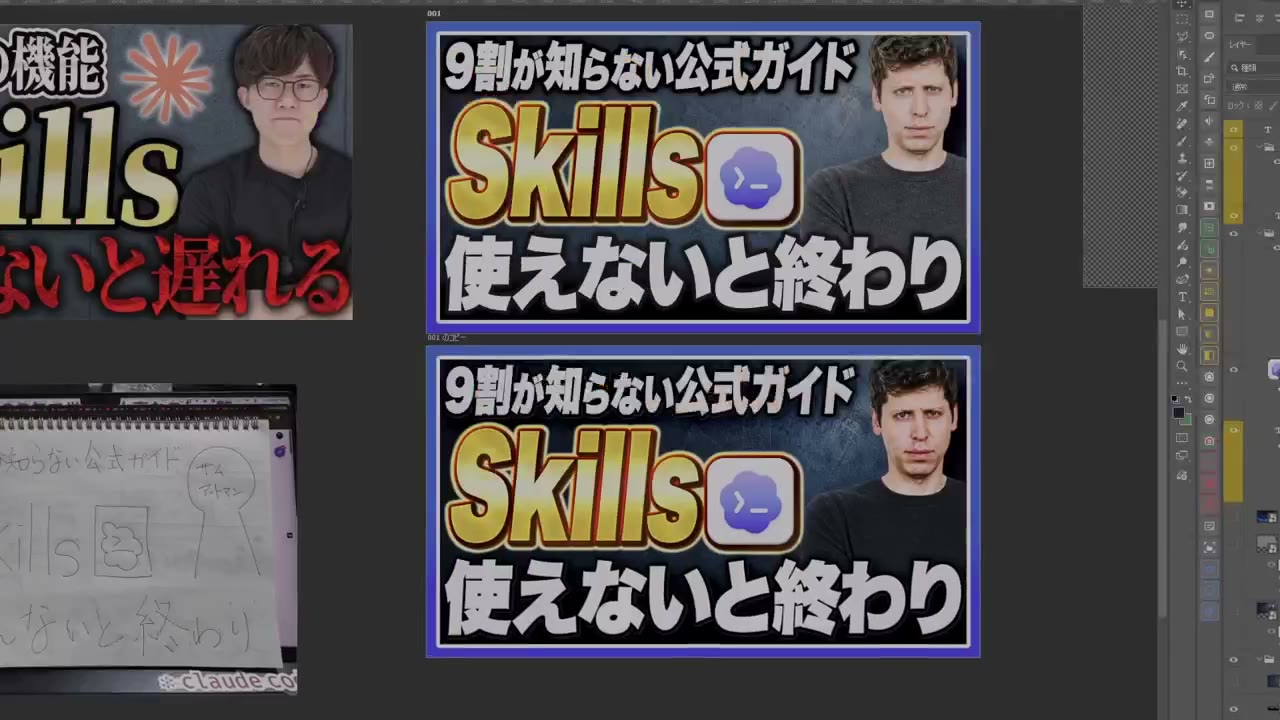
Skillsサムネイルで使った仕上げの積み重ね
人物の肌が背景より明るく暖かく見え、別々の素材を置いた印象が残っていた。
- 入力
- 人物と背景を置いた合成データ
- 出力
- 人物の彩度を抑え、背景複製をソフトライト50%で重ねる。次に、全体複製へわずかなぼかしを加えてソフトライトで重ね、最後にハイパスで輪郭を補う。
- 採用理由
- 色を揃える処理、硬さを和らげる処理、輪郭を戻す処理を分けると、どの処理が効いたかをオン・オフで判定できるため。
人物と背景が同じ光の中に見え、顔、髪、見出しの輪郭が残る。
ソフトライトを重ねすぎて暗部がつぶれる、またはハイパスで縁が白く目立つ。
仕上げ処理を増やす前に確認すること
複雑な背景をそのままソフトライトで重ね、画面が騒がしくなる
原因背景の模様まで全体へ再度加算している
直し方背景複製をやめ、全体色に近いベタ塗りへ置き換える
Camera Rawやニューラルフィルターで動作が止まり、修正できない
原因重い処理を複数の編集可能レイヤーへ重ねている
直し方元データを残して処理対象をまとめ、動作が厳しければ軽い手段へ戻す
ぼかしとハイパスを同時に調整し、何が悪化したか分からない
原因役割の違う処理を一度に変更している
直し方一層ずつオン・オフし、色、硬さ、輪郭の順に判定する
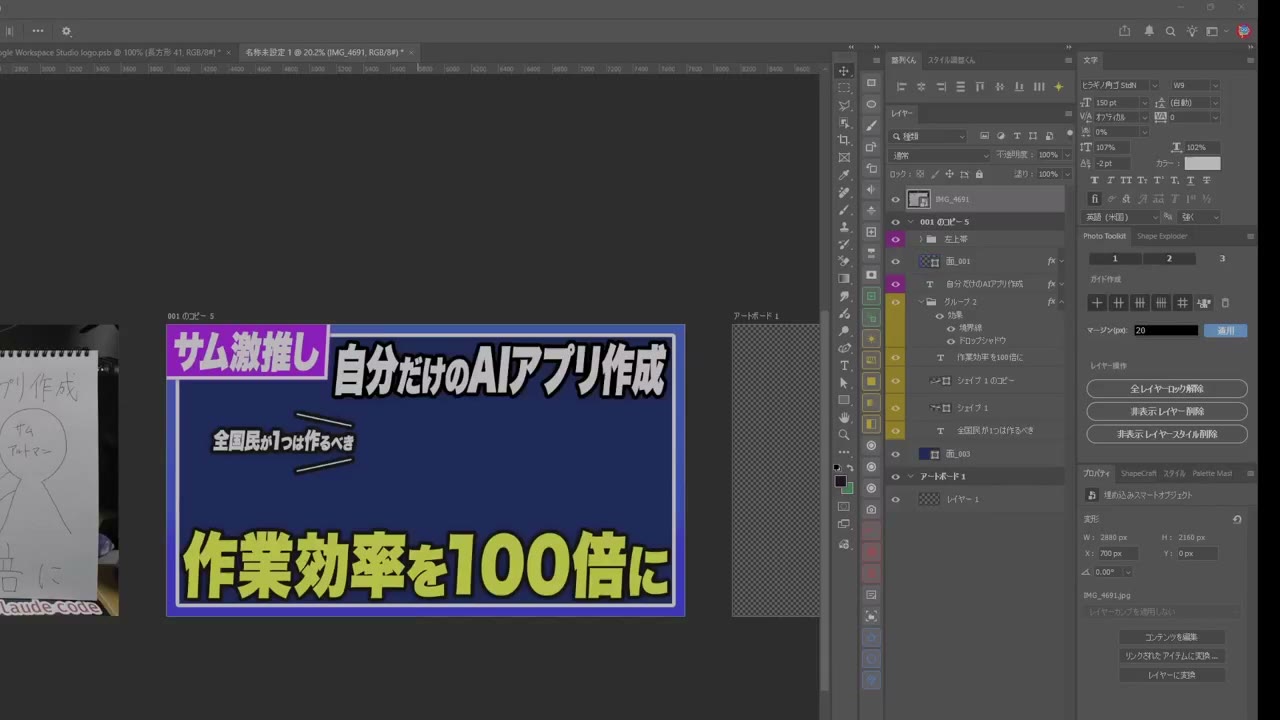
作業画面と同一案件の過去作で基準を揃える
一枚だけで判断せず、同じ案件の過去作と並べ、顔の明るさ、背景の暗さ、輪郭の強さを比較します。
三段階の仕上げを比較する
やること
人物と背景の合成を一枚選び、「個別補正まで」「全体へ共通色を追加」「ぼかしとハイパスを追加」の三状態を作り、同じ縮小率で比較してください。
残すもの
三状態の比較画像と、各層を残す・外す理由
自己確認
- 人物の肌だけが背景より過度に明るい、暖かい、高彩度ではない
- 共通色を足しても顔と主見出しの明暗差が残る
- ぼかし後も目、口、文字を縮小表示で識別できる
- ハイパス後に白い縁や過度なざらつきが増えていない
- すべての仕上げ層を隠して元の合成へ戻れる
次へ進める状態か確認する
操作したかではなく、結果が基準を満たしているかを確認します。