
答えが毎回同じ操作だけを短縮する
講義では、右クリックからスマートオブジェクト化する、ぼかす、ラスタライズする、文字を行や一文字へ分ける、中央へ整列するといった定型操作を一か所へ集めています。目的はショートカットを多く覚えることではなく、制作中にメニューを探す中断を減らすことです。
主見出しの大きさ、人物の採用、余白を残すかといった判断は、内容と構図で答えが変わります。ボタンにする対象は、同じ入力なら同じ結果になり、誤実行しても戻せる操作です。
自分の作業に合わせてPhotoshopを組み替える
- 01
中断を記録する
一回の制作で、メニューを探した操作、繰り返した操作、間違えた操作をその場で短くメモする。
確認自動化候補が、実際の制作中に起きた操作として残っている。 - 02
定型処理と判断を分ける
結果が決まる処理は候補にし、見た目を選ぶ判断は候補から外す。
確認ボタンを押す前に、期待する結果を一文で言える。 - 03
呼び出し方法を選ぶ
連続処理はアクション、頻出ツールはカスタムパネル、文字やレイヤーの定型処理は対応プラグイン、手元で呼ぶ操作はマウスや左手デバイスへ割り当てる。
確認同じ機能を複数の場所へ重複登録せず、どこから呼ぶか決まっている。 - 04
手と視線の近くへ配置する
スマートオブジェクト化、ぼかし、ラスタライズ、図形、回転など、自分が頻繁に使うものだけを近い場所へまとめる。
確認制作中に標準ツールバーやメニューを探す回数が減る。 - 05
複製ファイルで副作用を試す
文字分割、座布団、非表示レイヤー削除、ロック解除などをテスト用データで実行し、レイヤー構造と文字位置を確認する。
確認元データを壊さず、実行後の変更範囲を説明できる。 - 06
使わないボタンを外す
実制作で呼ばない機能や、結果を毎回直す機能をパネルから外す。
確認頻出操作が迷わず見つかり、パネル自体が探索場所になっていない。
操作に合う呼び出し方法を選ぶ
Photoshopアクション
- 向いている場面
- 同じ順番で繰り返す書き出し、変換、フィルターなど
- 避ける場面
- 途中で見た目を判断し、毎回別の値を選ぶ必要がある
- 確認すること
- 同じテストデータで同じレイヤー結果になるか
カスタムボタンパネル
- 向いている場面
- スマートオブジェクト化、ぼかし、ラスタライズ、投げ縄、図形、回転など頻出操作をまとめる
- 避ける場面
- ボタンを増やしすぎて、目的の機能を再び探す状態になる
- 確認すること
- 制作中に迷わず押せ、標準メニューへ戻る回数が減るか
文字・レイヤー処理プラグイン
- 向いている場面
- 行分割、一文字分割、再結合、指定位置での分割、座布団、ガイド、レイヤー整理
- 避ける場面
- 文字の大きさや位置を内容に合わせて判断する部分まで任せたい
- 確認すること
- 分割後の位置、ベースライン、レイヤー名、削除範囲が意図どおりか
マウス・左手デバイス
- 向いている場面
- すでに決めたアクションやツールを手元から呼ぶ
- 避ける場面
- 割り当て名を覚えられず、誤操作が増える
- 確認すること
- 画面上の操作を探さず、同じ機能を正しく呼べるか
助詞の縮小は自動化しても、ベースラインは確認する
サムネイルの文字組みで、選択した助詞だけを小さくする定型処理を使う。
- 入力
- 縮小したい助詞を選択し、倍率変更の処理を実行する。
- 出力
- 選択文字の大きさは変わるが、講義で使った機能ではベースラインは自動調整されないため、位置を手で確認する。
- 採用理由
- 自動化がどこまで処理し、どこから人が確認するかを明確にできるため。
助詞が主語より弱くなり、上下位置も本文と揃っている。
文字サイズだけ小さくなり、助詞が上下にずれて見える。
便利な処理ほど、出所と削除範囲を確認する
「アートボードスクショ」が自分の環境に見つからない
原因講義中も、Photoshop標準か導入済みプラグイン由来か確定できていない
直し方アクション一覧と導入済みプラグインを確認し、標準機能と断定せず代替の書き出し手順を用意する
非表示レイヤー整理を実行し、後で必要な素材まで消える
原因削除対象を確認せず、本番データへ直接実行している
直し方複製ファイルで対象を確認し、元データを保存してから使う
ボタンは増えたが、制作中にどれを押すか迷う
原因頻度ではなく、使える機能をすべて登録している
直し方実制作で使った機能だけを残し、使わないボタンを外す
切り抜き作業と文字処理の配置を確認する
自分の手順で最も往復が多い場所を見つけ、頻出操作を近づけます。
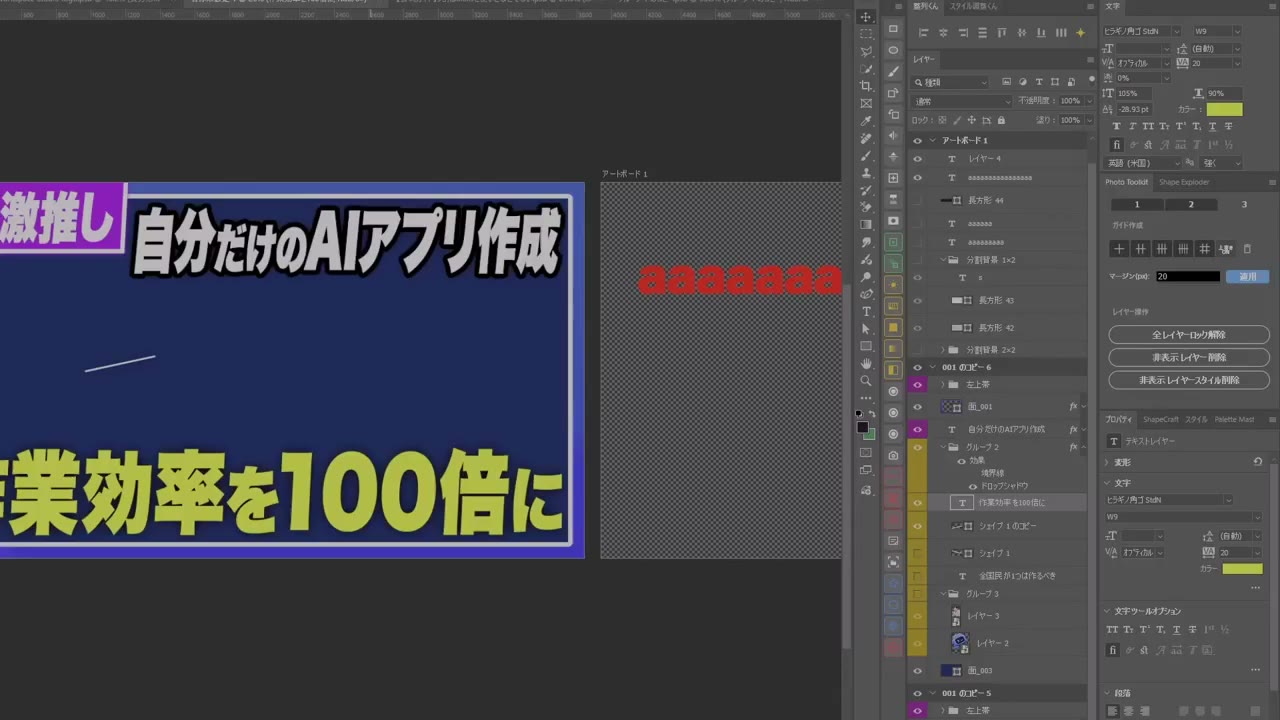
制作中断から自分用パネルを設計する
やること
一回の制作で、探した操作、繰り返した操作、誤操作を記録します。その中から結果が毎回同じ処理だけを選び、呼び出し方法と配置を決めてテストしてください。
残すもの
中断記録、自動化する操作としない判断の一覧、テスト後のパネルまたは割り当て図
自己確認
- 各候補が実制作で起きた中断に対応している
- 自動化後の結果を実行前に説明できる
- 本番データの複製でレイヤーと文字位置を確認している
- 見た目で選ぶ作業は自動化対象から外れている
- 使わない機能をパネルへ残していない
次へ進める状態か確認する
操作したかではなく、結果が基準を満たしているかを確認します。