良い生成結果を、次の入力へ戻す
文字だけで毎回同じ人物へ戻そうとせず、本人らしさ、髪型、顔立ちが良かった画像を新しい基準にします。そのうえで、固定する点と変える点を分けて派生を作ります。
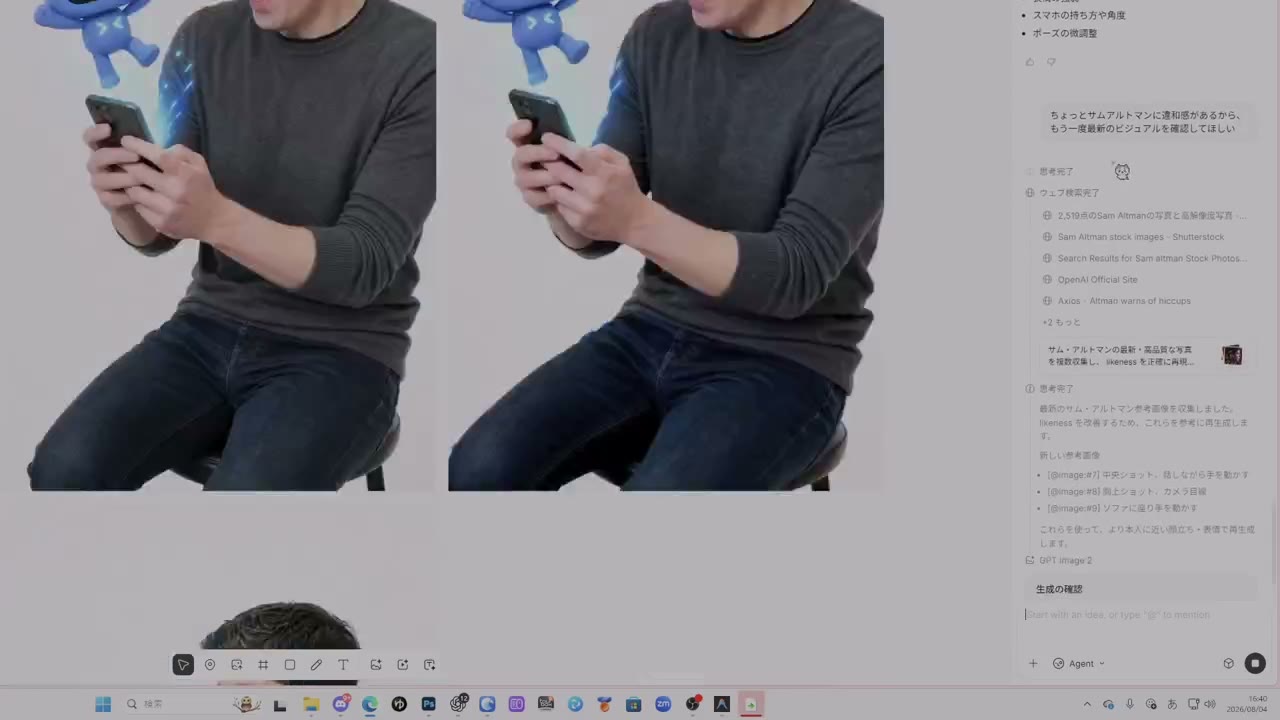
講義では、過去の良い人物画像を参照した後に髪の見え方が改善した例が示されています。参照画像は画面上へ並べておき、指示ごとに選べる状態にします。
採用画像から崩さず派生させる
- 01
基準画像を選ぶ
本人性、髪、顔、表情のうち、次も残したい要素が最も揃う画像を一枚選ぶ。
確認何を良いと判断したか、画像上の箇所を指して説明できる。 - 02
固定点と変更点を書く
顔立ち、髪、質感など残す点と、表情、服装、角度など変える点を分ける。
確認同じ要素が固定点と変更点の両方に入っていない。 - 03
基準画像を参照へ追加する
採用画像を指示へ添付するか、アートボード上の参照として選ぶ。
確認今回参照する画像が、別人物や古い不採用画像ではない。 - 04
変更範囲に合う機能を選ぶ
顔の一部なら範囲選択、カメラ位置ならマルチアングル、服装と姿勢を大きく変えるなら参照付き全体生成を使う。
確認守りたい構図や手を、必要以上に再生成していない。 - 05
固定点から先に判定する
新しい候補を基準画像と並べ、顔、髪、年代、質感が残ったかを先に確認する。
確認変更点が良くても、本人性が崩れた画像を採用していない。 - 06
同じ人物の履歴へ戻す
採用候補をその人物専用プロジェクトへ残し、次回参照できるよう並べる。
確認別人物を生成する会話や参照画像が同じ履歴へ混ざっていない。
変更範囲から修正方法を決める
| 変えたいこと | 方法 | 守るもの |
|---|---|---|
| 頭部や顔の一部だけ直す | 範囲を選んで部分修正 | 構図、手、小物、背景 |
| 同じ人物を別のカメラ位置から見せる | マルチアングル | 本人性と基本の見た目 |
| 服装と姿勢を大きく変える | 採用画像を参照した全体生成 | 顔立ち、髪、質感 |
| 本人性が崩れた | 良かった画像を参照へ戻して再生成 | 文字の説明より視覚基準を優先 |
| 画像内の不要な文字だけ消す | 該当範囲の部分修正 | 人物と構図の使える箇所 |
良い髪と顔を残し、構図だけ派生させる
最初の候補は髪の形が不自然だったが、過去にうまくいった人物画像があった。
- 入力
- この採用画像の顔立ち、髪型、写真の質感を固定する。服装と表情は今回の見出しに合わせ、スマホを持つ構図へ変える。
- 出力
- 基準画像の本人らしさを残し、今回必要な服装、表情、動作を持つ派生候補。
- 採用理由
- 文字だけで本人らしさを再現するより、採用済みの視覚基準を直接渡せるため。
基準画像と並べて同じ人物に見え、変更した服装と動作が今回のラフに合う。
参照画像を添付しただけで固定点を言わず、顔、髪、構図がすべて中途半端に混ざる。
参照を増やしても再現性が下がる場合
同じプロジェクトを続けるうちに、人物が別人へ寄る
原因複数の人物を同じ会話と参照履歴で生成している
直し方人物またはブランド単位でプロジェクトを分け、代表画像だけを置く
検索しても対象人物を特定できず、別人が生成される
原因公開情報が少ない人物を名前や肩書きだけで指定している
直し方本人だと確認した基準画像を一枚添付し、その画像を起点にする
部分修正のはずが、周囲の髪や服まで変わる
原因選択範囲が広い、または守る要素を書いていない
直し方選択範囲を必要箇所へ絞り、範囲外を維持すると指示する
参照候補と完成画面で固定点を確認する
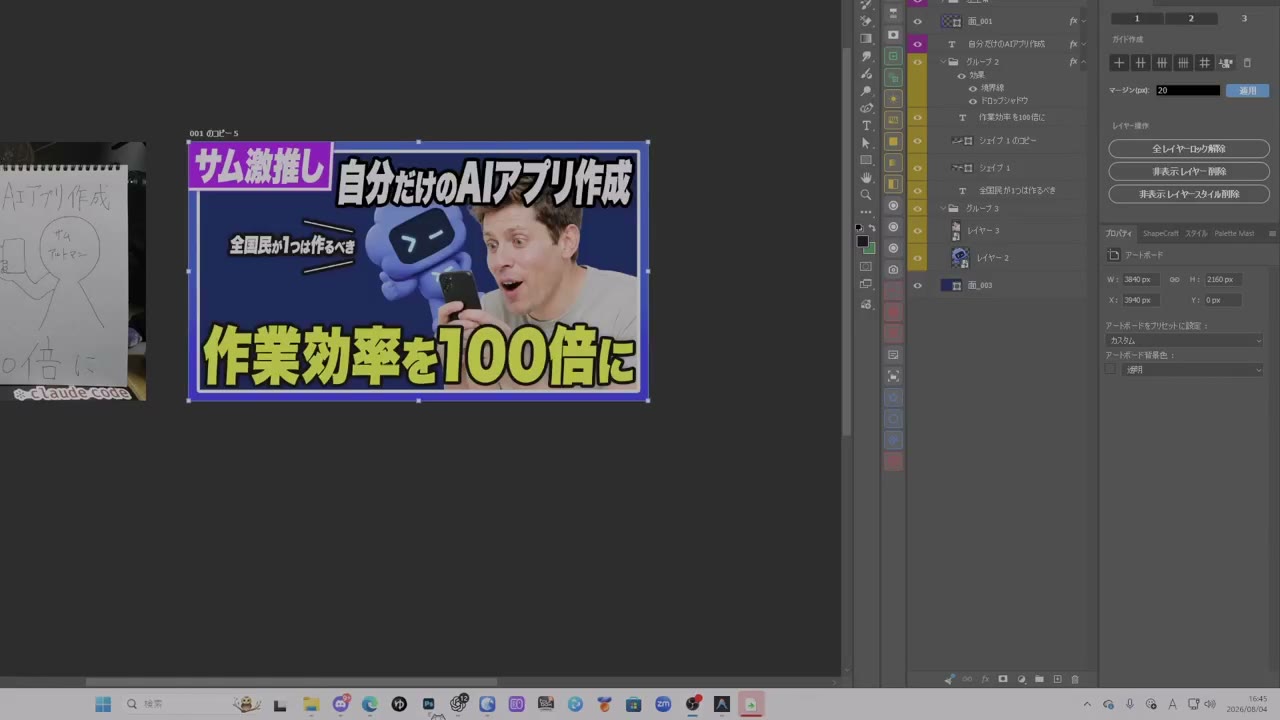
人物単体の似ている・似ていないだけでなく、Photoshopへ置いたときの向き、頭切れ、文字との重なりも確認します。
採用画像から派生候補を一枚作る
やること
採用済み人物画像を一枚選び、固定点と変更点を書きます。変更範囲に合う方法を選び、基準画像と比較できる派生指示を作ってください。
残すもの
基準画像、固定点・変更点の一覧、選んだ修正方法、派生候補または実行用指示
固定:顔立ち、髪型、写真の質感/変更:服装、スマホを持つ姿勢/方法:参照付き全体生成
自己確認
- 基準画像を良いと判断した箇所が明記されている
- 固定点と変更点が矛盾していない
- 変更範囲より広い再生成を選んでいない
- 基準画像と派生候補を同じ大きさで比較できる
- 人物専用の履歴へ採用候補を戻せる
次へ進める状態か確認する
操作したかではなく、結果が基準を満たしているかを確認します。